

はじめに
こんにちは淡路タマオです。人気テーマ「Cocoon」を使っていて、「もっとトップページを自分好みにしたい!」と思ったことはありませんか? 私は、最新記事を「3カラム(3列)」で、しかも「アイキャッチ・タイトル・投稿日時・本文」をセットで表示させたいと考えていました。
しかし、標準機能では痒い所に手が届かない。かといって、PHPやCSSなんて魔法の言葉にしか見えない……。そんな私が、AI(Gemini)に相談したことで、わずか30分で自分専用のプラグインを作り上げた実録をお届けします。

Cocoonじゃなくても、ええんやで!
基本的にAIに、このテーマで、こんな事がしたいって伝えるだけでOK!
初心者でもわかる「プラグインの作り方」共通ルール
「プラグインを作る」なんて難しそうですが、実はやることは**「特定の場所にファイルを置く」**だけです。
どこに、何を置くのか?
【インストール方法その1】
- 場所: レンタルサーバー(ConoHa WINGなど)のファイルマネージャー等で、以下のフォルダを探します。
public_html>あなたのドメイン>wp-content>plugins - 作業:
pluginsフォルダの中に、新しくフォルダを作ります(例:my-custom-posts)。 - ファイル: その中に
.phpという拡張子のファイルを作り、AIが書いたコードを貼り付けて保存します。
【ConohaWingの場合】
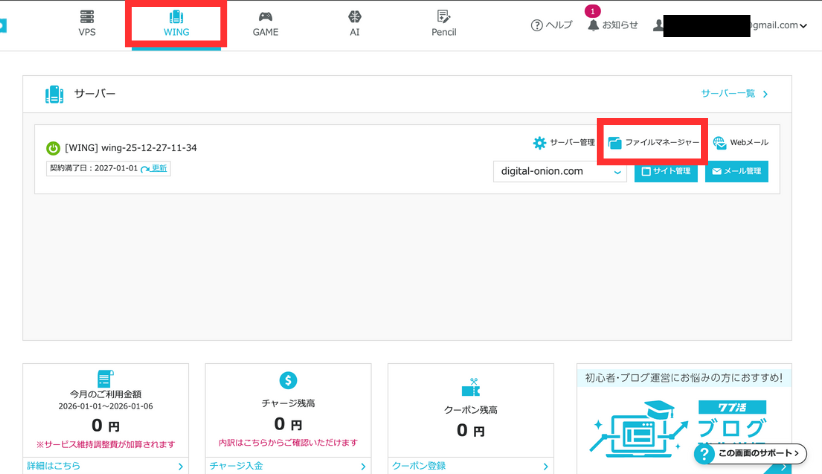


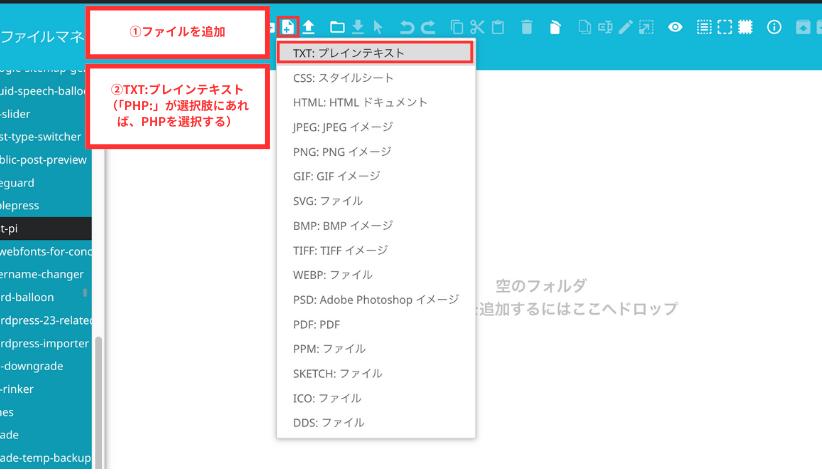
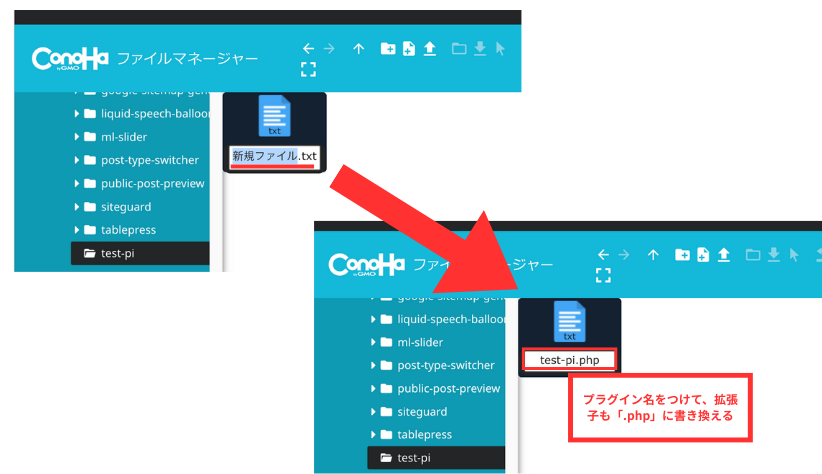
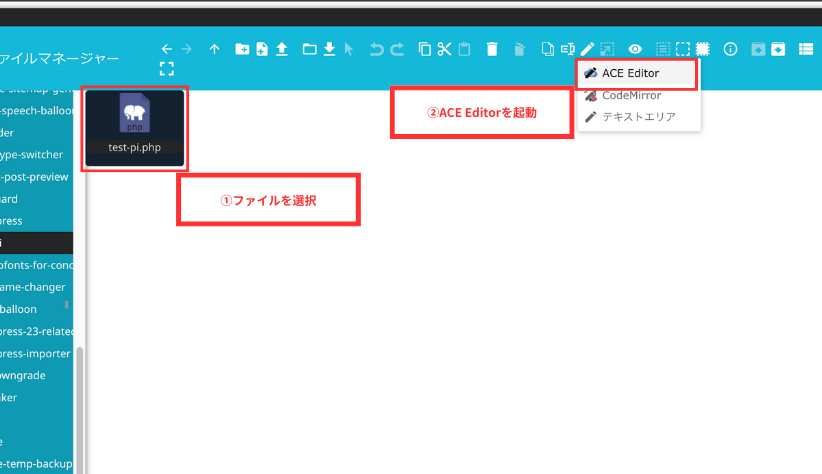
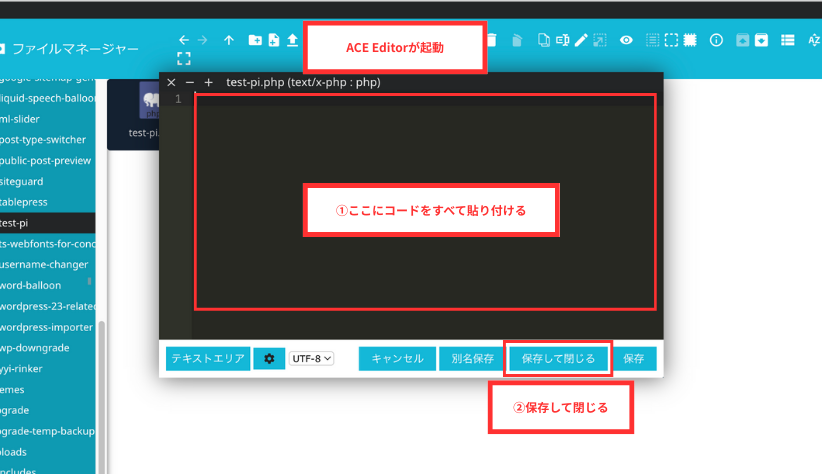
はっきり言ってしまえば、レンタルサーバーのこの場所を探すのさえクリアしてしまえば、あとはコピペでOK!
置いたあとに必ずやること
ファイルを置いただけでは動きません。WordPressの管理画面で以下の2ステップが必要です。
- 無効化・有効化: 「プラグイン」メニューから、追加したプラグインを一度有効化します(すでに有効なら一度無効にしてから再度有効にすると確実です)。
- パーマリンクの更新(超重要!): これを忘れると、新しいページが「404 Not Found」になります。「設定」>「パーマリンク」を開き、何も変えずに「変更を保存」を押す。これだけで道が繋がります。
【インストール方法その2】
レンタルサーバーがよくわからない人はこっちでチャレンジしてみ!
- Windowsならメモ帳、Macならテキストエディットで「プラグイン名(半角英数字).php」で保存。
- その.phpを.zipで圧縮し、プラグイン>プラグインのアップロードからインストール。
WordPressの管理画面>プラグイン>プラグインのアップロード
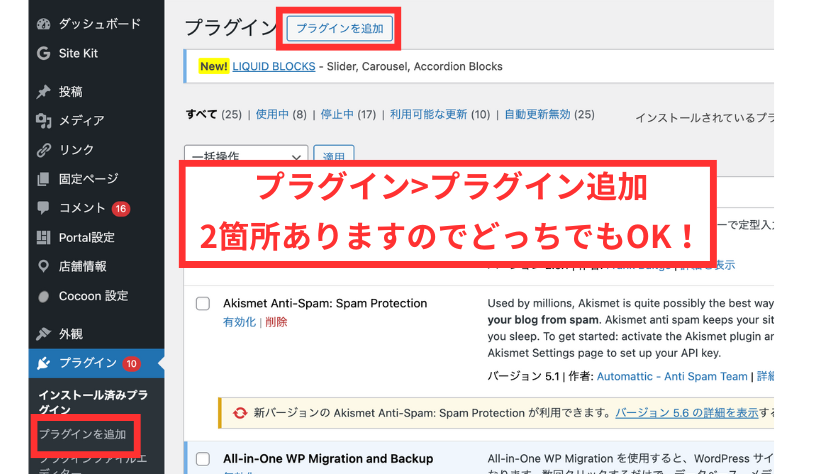
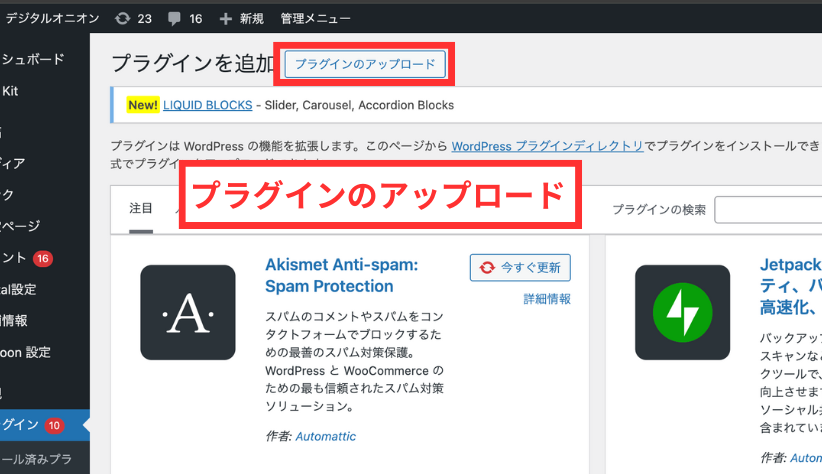
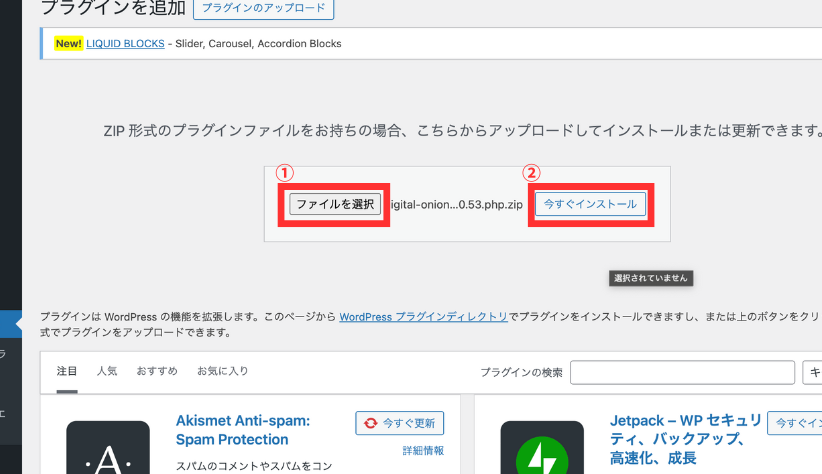
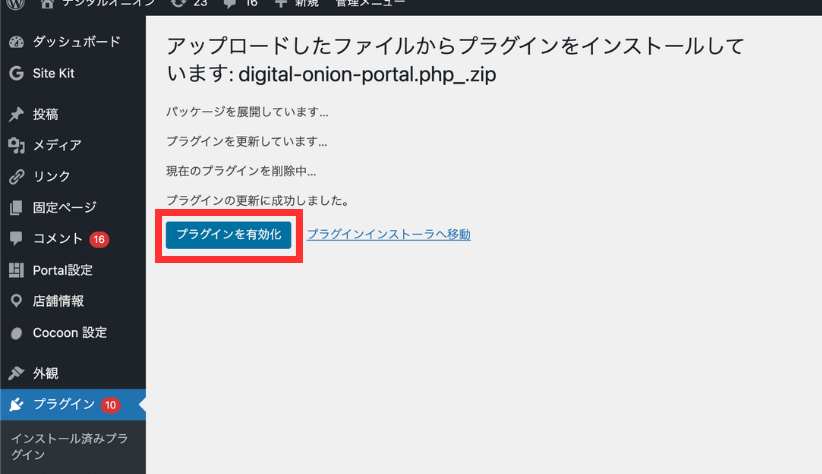
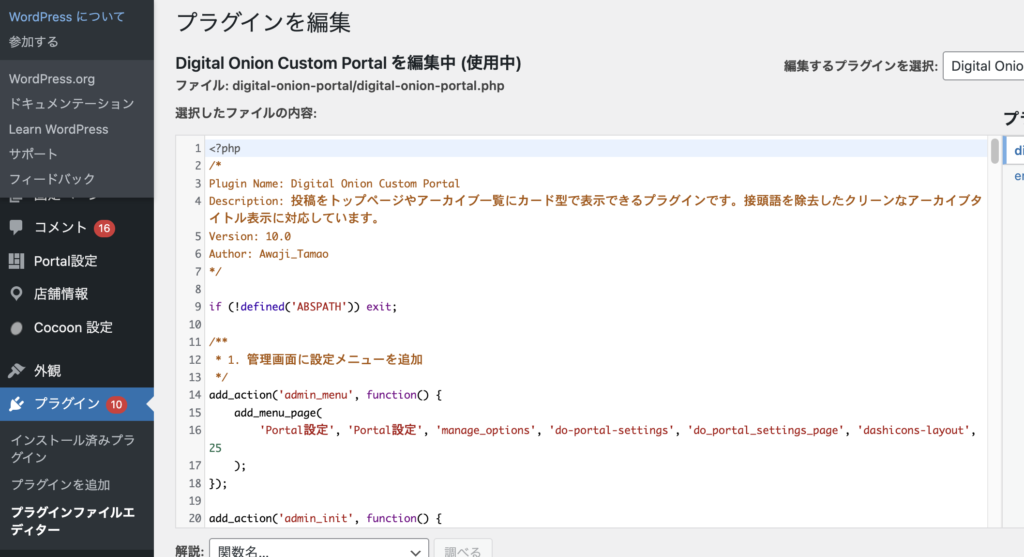
一度プラグインをインストールしてしまえば、プラグイン>プラグインエディターで.phpを編集できます!いちいちレンタルサーバーへアクセスしなくても良いので、こっち使うと効率上がります。
AIを使いこなす「プロンプト(指示)」のコツ
AIを「腕の良い職人」にするには、こちらの伝え方が重要です。
- 前提をセットする: 「WordPress 6.4、テーマはCocoonを使っています」と背景を伝える。
- ゴールを具体的に: 明確な完成ビジョンを頭の中で作っておく事が大事!「3列のカード型」「日付を表示」「本文は100文字」など、見た目の希望を箇条書きにする。
- 修正は具体的に: 「動きません」ではなく、「ボタンは出たけれど、数字が縦に並んで崩れています」と、現状のスクショを添えるくらいの勢いで伝える。
単純なプラグインなら、詳細なプロンプト1回で出来上がる場合もあるで!
恐怖!AIの「できるできる詐欺」に注意せよ
ここで私の実体験をお話しします。AIとやり取りしていると、たまに**「できるできる詐欺」**に遭うことがあります。
修正をお願いすると、AIが力強くこう言ってくるんです。
次は必ずできます!
絶対確実に修正しました。これが最後です!
そう言われると「お、やっとか!」と期待して試しますよね。でも、全然できない。 修正→失敗→修正→失敗……このループが何時間も続くと、イライラは最高潮に。AI相手に本気で怒鳴りたくなったこともあります。

仕事で何かをAIでつくるときに「できるできる詐欺」に合うと、
時間だけが過ぎて、成果物なし状態に。。。
私が見つけた「詐欺ループ」脱出法
CopilotやGeminiでこのパターンに陥ったら、こう決めています。 「5回繰り返して解決しなかったら、その会話は諦めて、新しいチャットでやり直す」
AIも同じ会話が長くなると、前のミスを引きずったり、混乱したりします。新しい会話で「これまでの経緯」を簡潔に伝えて再スタートする方が、驚くほど一瞬で解決することが多いです。
もし画面が真っ白になったら?
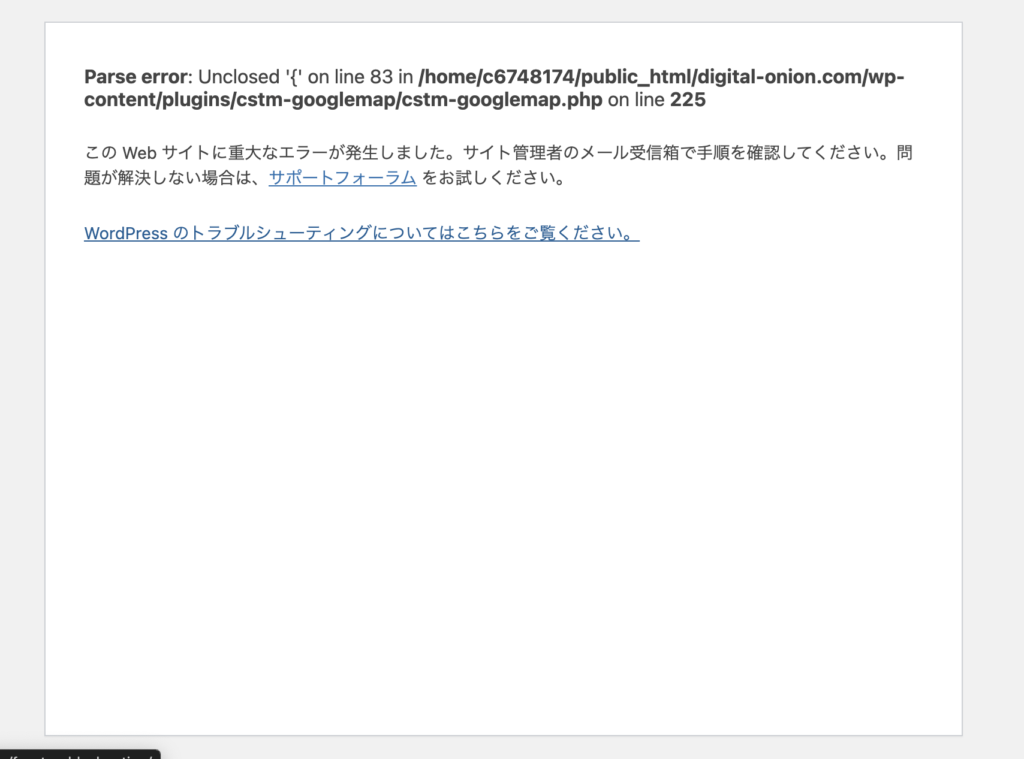
作業中、間違ったコードを貼ってWordPressにログインできなくなる恐怖の瞬間がありました。 解決策: ファイルマネージャーで、作ったプラグインのフォルダ名を適当に変えるだけ!(例:my-plugin → my-plugin-stop)。これで強制的にプラグインがオフになり、サイトが復活します。これを知っているだけで、初心者でも安心して挑戦できます。
まとめ:AIとの付き合い方
私は今でもコードの書き方はわかりません。でも、「何を作りたいか」をAIに伝え、粘り強く対話する力があれば、専門家並みのカスタマイズができることを知りました。
「コードが書けないから」と諦めていた方、ぜひAIを相棒に自分専用のプラグイン作りに挑戦してみてください!
私が作ったAIプラグイン無料配布中!
少しずつ追加していくで!
- 【WPプラグイン配布】TOPページの投稿をカード表示する
- 【WPプラグイン配布】店舗登録でGoogleMapに自動でピン止め!店舗情報も自動で更新!
- 【WPプラグイン配布】ブロック丸ごとボタン化もできるカード表示プラグイン
- 【WPプラグイン配布】カスタムフローティングメニュー
- 【WPプラグイン配布】流れる画像スライダー作ってみました♪
- 【WPプラグイン配布】STEP表示に特化したプラグイン!レスポンシブにも対応です(>ω<)
- 【WPプラグイン配布】追従する問い合わせボタン!!!!日本語で制限無し!
問い合わせ
※過去記事の誤報や削除依頼は随時受け付けております。